Domain lnhz.de kaufen?
Wir ziehen mit dem Projekt
lnhz.de um.
Sind Sie am Kauf der Domain
lnhz.de interessiert?
domain@kv-gmbh.de · 0541-91531010
Domain lnhz.de kaufen?
Wie installiere ich Snipping Tool?
Um das Snipping Tool auf einem Windows-Computer zu installieren, müssen Sie zuerst sicherstellen, dass es nicht bereits auf Ihrem System vorhanden ist. Geben Sie dazu "Snipping Tool" in die Windows-Suchleiste ein. Wenn es nicht gefunden wird, können Sie es über die Systemsteuerung unter "Programme und Funktionen" installieren. Klicken Sie auf "Windows-Funktionen aktivieren oder deaktivieren" und suchen Sie nach dem Snipping Tool. Aktivieren Sie das Kontrollkästchen neben dem Snipping Tool und klicken Sie auf "OK". Das Snipping Tool sollte nun auf Ihrem Computer installiert sein und kann über die Windows-Suche oder das Startmenü geöffnet werden. **
Warum funktioniert Snipping Tool nicht?
Warum funktioniert Snipping Tool nicht? Gibt es eine Fehlermeldung, die angezeigt wird? Hast du versucht, das Programm neu zu starten oder deinen Computer neu zu starten? Möglicherweise liegt das Problem an fehlenden Berechtigungen oder an einer beschädigten Datei. Hast du die neueste Version des Snipping Tools installiert? **


Ähnliche Suchbegriffe für Snipping
Top-Angebote
Produkte zum Begriff Snipping:
-
alpina, Zubehör Make-up, Kosmetik-OrganizerDer Touch of Beauty Make-Up Organizer ist eine praktische Lösung zur Aufbewahrung von Kosmetikartikeln. Mit einem eleganten Bambusdeckel ausgestattet, schützt er Ihre Wattepads und andere Schönheitsutensilien vor Staub und Schmutz. Das platzsparende Design eignet sich ideal für das Badezimmer und sorgt für Ordnung auf der Ablage. Der Organizer hat einen Durchmesser von 9,5 cm und eine Höhe von 9,4 cm, was ihn zu einem kompakten und funktionalen Accessoire macht. Hergestellt aus robustem Kunststoff, vereint er Funktionalität mit ansprechendem Design und ist somit eine stilvolle Ergänzung für jeden Kosmetikbereich. - Eleganter Bambusdeckel schützt vor Staub - Platzsparendes Design für das Badezimmer - Ideal für die Aufbewahrung von Wattepads.46,27 €*Versand: 0,00 €Sichere Weiterleitung zum Anbieter
-
Public Health Nutrition: Ernährung und öffentliche Gesundheit, Fachbücher von Nadine Berling, Viviane ScherenbergDas Fachbuch "Public Health Nutrition: Ernährung und öffentliche Gesundheit" bietet eine umfassende Analyse der komplexen Wechselbeziehungen zwischen Ernährung und öffentlicher Gesundheit. Es behandelt zentrale Herausforderungen der Public Health Nutrition und beleuchtet ernährungsbezogene Interventionen für verschiedene Zielgruppen in sozialen Kontexten. Zudem werden digitale Präventionsansätze, öffentliche Ernährungskampagnen und politische Strategien thematisiert. Dieses Buch richtet sich an Studierende der Gesundheitswissenschaften, Public Health, Ökotrophologie, Ernährungswissenschaften und Ernährungsmedizin. Es ist auch eine wertvolle Ressource für Praktiker und Fachexperten, die in der Ernährungsprävention tätig sind oder eine Karriere in diesem dynamischen Bereich anstreben.34,90 €*Versand: 0,00 €Sichere Weiterleitung zum Anbieter
-
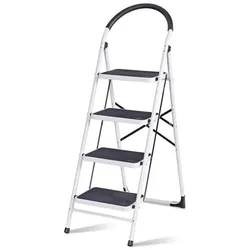
Haushalt, Leiter + Gerüst Zubehör, BL-C104Haushaltsleiter Haushalt, 140 cm. Bequeme, stabile Leiter mit 4 breiten Stufen und hoher Stütze oben, entspricht der Norm EN14183 mit GS-Zertifikat. Hergestellt aus Edelstahl und Polypropylen (PP). Benutzergewicht bis zu 150 kg. Die Stufen der Leiter sind rutschfest, mit PP überzogen, die Beine und die Stütze (PP) zerkratzen den Boden nicht. Der Abstand zwischen den Stufen beträgt 250 mm. Der hohe breite Handlauf oben bietet dem Benutzer mehr Komfort und Sicherheit. Die zusammengeklappte Leiter ist leicht zu verstauen und nimmt wenig Platz ein.26,35 €*Versand: 3,00 €Sichere Weiterleitung zum Anbieter


-
Wie finde ich das Snipping Tool?
Das Snipping Tool ist eine integrierte Anwendung in Windows-Betriebssystemen, die es Benutzern ermöglicht, Screenshots zu erstellen. Um das Snipping Tool zu finden, können Sie einfach die Windows-Suche verwenden und nach "Snipping Tool" suchen. Alternativ können Sie auch auf das Startmenü klicken, "Alle Apps" auswählen und nach dem Snipping Tool suchen. Eine weitere Möglichkeit besteht darin, die Tastenkombination "Windows-Taste + Shift + S" zu verwenden, um das Snipping Tool schnell zu öffnen. Wenn Sie das Snipping Tool häufig verwenden, können Sie es auch an die Taskleiste oder den Desktop anheften, um einen schnellen Zugriff zu haben. **
-
Wie öffne ich das Snipping Tool?
Um das Snipping Tool zu öffnen, kannst du entweder die Windows-Suche verwenden und nach "Snipping Tool" suchen. Alternativ kannst du auch die Tastenkombination "Windows-Taste + Shift + S" drücken, um das Snipping Tool direkt zu öffnen. Eine weitere Möglichkeit ist, das Snipping Tool über das Startmenü unter "Windows-Zubehör" zu finden und von dort aus zu öffnen. Du kannst auch einen Rechtsklick auf die Taskleiste machen, "Neu" auswählen und dann "Snipping Tool" anklicken, um es zu öffnen. **
-
Wo werden Snipping Tool Bilder gespeichert?
Das Snipping Tool speichert standardmäßig die erstellten Bilder in der Zwischenablage. Wenn du ein Bild mit dem Snipping Tool aufgenommen hast, kannst du es in ein anderes Programm einfügen, z. B. in ein Bildbearbeitungsprogramm oder in ein Textverarbeitungsprogramm. Von dort aus kannst du das Bild dann speichern, wo du möchtest. Es gibt jedoch auch die Möglichkeit, die Einstellungen des Snipping Tools anzupassen, um die Bilder direkt an einem bestimmten Speicherort zu speichern. Hast du diese Einstellungen bereits geändert oder möchtest du wissen, wo die Standard-Speicherort für Snipping Tool Bilder ist? **
-
Wie funktioniert Snipping Tool Windows 10?
Das Snipping Tool ist ein integriertes Programm in Windows 10, mit dem Benutzer Screenshots erstellen können. Um das Snipping Tool zu verwenden, öffnen Sie es entweder über die Suche in der Taskleiste oder über das Startmenü. Wählen Sie dann die Art des Screenshots aus, den Sie erstellen möchten (Vollbild, rechteckiger Ausschnitt, freie Form oder Fenster). Klicken Sie auf "Neu" und ziehen Sie den Cursor über den Bereich, den Sie erfassen möchten. Anschließend können Sie den Screenshot speichern, kopieren oder bearbeiten. **


Was ist das Snipping Tool 3?
Das Snipping Tool 3 ist ein Bildschirmaufnahmeprogramm, das es Benutzern ermöglicht, Screenshots von ihrem Computerbildschirm zu erstellen. Es bietet verschiedene Aufnahmemodi wie Rechteck, Freiform, Fenster oder Vollbild. Mit dem Snipping Tool 3 können Benutzer ihre Screenshots bearbeiten, markieren und speichern, um sie später zu verwenden. Es ist ein nützliches Werkzeug für Präsentationen, Tutorials oder einfach nur zum Teilen von Bildschirminhalten. **
Wie benutze ich das Snipping Tool?
Um das Snipping Tool zu verwenden, öffne zuerst das Programm auf deinem Computer. Klicke dann auf "Neu" und wähle den Bereich aus, den du erfassen möchtest. Du kannst zwischen verschiedenen Arten von Ausschnitten wählen, z.B. Freihand, Rechteck oder Fenster. Nachdem du den gewünschten Bereich ausgewählt hast, kannst du den Ausschnitt speichern, kopieren oder markieren. Du kannst das Snipping Tool auch verwenden, um Notizen oder Markierungen auf dem Bildschirmausschnitt hinzuzufügen. **
Top-Angebote
Produkte zum Begriff Snipping:
-
Körper, Gesundheit, Ernährung, Schulbücher von Margit RexMit dem Band Körper, Gesundheit, Ernährung aus unserer Reihe Grundwissen Sachunterricht vermitteln Sie Ihren Schülern das wichtigste Grundwissen dieser Themenbereiche sicher und anwendungsbereit! Sie sind es leid, unzählige Lehrwerke zu durchforsten, um die wirklich elementaren Inhalte für Ihren Sachkundeunterricht zu finden? Sie suchen spannende und motivierende Materialien anstelle trockener Theorie? Dann sind Sie bei unserer Reihe Grundwissen Sachunterricht genau richtig! Denn hier ist das wichtigste Basiswissen im Fach Sachkunde für die 2. bis 4. Klasse bereits für Sie zusammengestellt. Mithilfe abwechslungsreicher und motivierender Materialien und Aufgaben - wie Versuche, Arbeitsblätter, Rätsel und Gruppenarbeiten - vermittelt dieser Band anschaulich und fundiert das Grundwissen über Körper und Sinne, Gesundheit und Ernährung. Dadurch erarbeiten sich Ihre Schüler die Inhalte praxisnah.25,99 €*Versand: 0,00 €Sichere Weiterleitung zum Anbieter
-
alpina, Zubehör Make-up, Kosmetik-OrganizerDer Touch of Beauty Make-Up Organizer ist eine praktische Lösung zur Aufbewahrung von Kosmetikartikeln. Mit einem eleganten Bambusdeckel ausgestattet, schützt er Ihre Wattepads und andere Schönheitsutensilien vor Staub und Schmutz. Das platzsparende Design eignet sich ideal für das Badezimmer und sorgt für Ordnung auf der Ablage. Der Organizer hat einen Durchmesser von 9,5 cm und eine Höhe von 9,4 cm, was ihn zu einem kompakten und funktionalen Accessoire macht. Hergestellt aus robustem Kunststoff, vereint er Funktionalität mit ansprechendem Design und ist somit eine stilvolle Ergänzung für jeden Kosmetikbereich. - Eleganter Bambusdeckel schützt vor Staub - Platzsparendes Design für das Badezimmer - Ideal für die Aufbewahrung von Wattepads.46,27 €*Versand: 0,00 €Sichere Weiterleitung zum Anbieter
-
Public Health Nutrition: Ernährung und öffentliche Gesundheit, Fachbücher von Nadine Berling, Viviane ScherenbergDas Fachbuch "Public Health Nutrition: Ernährung und öffentliche Gesundheit" bietet eine umfassende Analyse der komplexen Wechselbeziehungen zwischen Ernährung und öffentlicher Gesundheit. Es behandelt zentrale Herausforderungen der Public Health Nutrition und beleuchtet ernährungsbezogene Interventionen für verschiedene Zielgruppen in sozialen Kontexten. Zudem werden digitale Präventionsansätze, öffentliche Ernährungskampagnen und politische Strategien thematisiert. Dieses Buch richtet sich an Studierende der Gesundheitswissenschaften, Public Health, Ökotrophologie, Ernährungswissenschaften und Ernährungsmedizin. Es ist auch eine wertvolle Ressource für Praktiker und Fachexperten, die in der Ernährungsprävention tätig sind oder eine Karriere in diesem dynamischen Bereich anstreben.34,90 €*Versand: 0,00 €Sichere Weiterleitung zum Anbieter
-
Wie installiere ich Snipping Tool?
Um das Snipping Tool auf einem Windows-Computer zu installieren, müssen Sie zuerst sicherstellen, dass es nicht bereits auf Ihrem System vorhanden ist. Geben Sie dazu "Snipping Tool" in die Windows-Suchleiste ein. Wenn es nicht gefunden wird, können Sie es über die Systemsteuerung unter "Programme und Funktionen" installieren. Klicken Sie auf "Windows-Funktionen aktivieren oder deaktivieren" und suchen Sie nach dem Snipping Tool. Aktivieren Sie das Kontrollkästchen neben dem Snipping Tool und klicken Sie auf "OK". Das Snipping Tool sollte nun auf Ihrem Computer installiert sein und kann über die Windows-Suche oder das Startmenü geöffnet werden. **
-
Warum funktioniert Snipping Tool nicht?
Warum funktioniert Snipping Tool nicht? Gibt es eine Fehlermeldung, die angezeigt wird? Hast du versucht, das Programm neu zu starten oder deinen Computer neu zu starten? Möglicherweise liegt das Problem an fehlenden Berechtigungen oder an einer beschädigten Datei. Hast du die neueste Version des Snipping Tools installiert? **
-
Wie finde ich das Snipping Tool?
Das Snipping Tool ist eine integrierte Anwendung in Windows-Betriebssystemen, die es Benutzern ermöglicht, Screenshots zu erstellen. Um das Snipping Tool zu finden, können Sie einfach die Windows-Suche verwenden und nach "Snipping Tool" suchen. Alternativ können Sie auch auf das Startmenü klicken, "Alle Apps" auswählen und nach dem Snipping Tool suchen. Eine weitere Möglichkeit besteht darin, die Tastenkombination "Windows-Taste + Shift + S" zu verwenden, um das Snipping Tool schnell zu öffnen. Wenn Sie das Snipping Tool häufig verwenden, können Sie es auch an die Taskleiste oder den Desktop anheften, um einen schnellen Zugriff zu haben. **
-
Wie öffne ich das Snipping Tool?
Um das Snipping Tool zu öffnen, kannst du entweder die Windows-Suche verwenden und nach "Snipping Tool" suchen. Alternativ kannst du auch die Tastenkombination "Windows-Taste + Shift + S" drücken, um das Snipping Tool direkt zu öffnen. Eine weitere Möglichkeit ist, das Snipping Tool über das Startmenü unter "Windows-Zubehör" zu finden und von dort aus zu öffnen. Du kannst auch einen Rechtsklick auf die Taskleiste machen, "Neu" auswählen und dann "Snipping Tool" anklicken, um es zu öffnen. **
Ähnliche Suchbegriffe für Snipping
-
Haushalt, Leiter + Gerüst Zubehör, BL-C104Haushaltsleiter Haushalt, 140 cm. Bequeme, stabile Leiter mit 4 breiten Stufen und hoher Stütze oben, entspricht der Norm EN14183 mit GS-Zertifikat. Hergestellt aus Edelstahl und Polypropylen (PP). Benutzergewicht bis zu 150 kg. Die Stufen der Leiter sind rutschfest, mit PP überzogen, die Beine und die Stütze (PP) zerkratzen den Boden nicht. Der Abstand zwischen den Stufen beträgt 250 mm. Der hohe breite Handlauf oben bietet dem Benutzer mehr Komfort und Sicherheit. Die zusammengeklappte Leiter ist leicht zu verstauen und nimmt wenig Platz ein.26,35 €*Versand: 3,00 €Sichere Weiterleitung zum Anbieter
-
Was Großmutter noch wusste Wochenkalender 2027 - mit Tipps für Haushalt, Gesundheit und Garten- Großmutters Ratschläge Sorgen In Diesem Zauberhaften Kalender 2027 Im Format 16,5 X 23 Cm Jede Woche Für Liebevolle Fürsorge- Lebensweisheiten Treffen Auf Nostalgie: In Diesem Wochenplaner Steckt Platz Für Eintragungen Und Viel Wissenswertes Rund...14,99 €*Versand: 0,00 €Sichere Weiterleitung zum Anbieter
-
Rex, Margit: Körper, Gesundheit, ErnährungKörper, Gesundheit, Ernährung , Differenzierte Materialien zur Entwicklung und Festigung von Grundwissen im Sachunterricht (2. bis 4. Klasse) , Zündkabel & Zündkabelstecker > Elektrik & Zündungen , Erscheinungsjahr: 20180601, Produktform: Kartoniert, Beilage: Kopiervorlagen, klebegebunden, Titel der Reihe: Grundwissen Sachunterricht##, Autoren: Rex, Margit, Seitenzahl/Blattzahl: 80, Themenüberschrift: EDUCATION / Teaching Methods & Materials / General, Keyword: 2. bis 4. Klasse; Grundschule; Sachunterricht; Themenübergreifend, Fachschema: Sachunterricht / Lehrermaterial~Lernmittel~Unterrichtsmedium~Didaktik~Unterricht / Didaktik, Bildungsmedien Fächer: Sachunterricht, Fachkategorie: Schule und Lernen~Didaktische Kompetenz und Lehrmethoden, Bildungszweck: für den Primarbereich, Altersempfehlung / Lesealter: 23, Genaues Alter: GRS, Warengruppe: HC/Schulbücher/Unterrichtsmat./Lehrer, Fachkategorie: Unterrichtsmaterialien, Thema: Verstehen, Schulform: GRS, Text Sprache: ger, UNSPSC: 49019900, Warenverzeichnis für die Außenhandelsstatistik: 49019900, Verlag: Persen Verlag i.d. AAP, Verlag: Persen Verlag i.d. AAP, Verlag: Persen Verlag in der AAP Lehrerwelt GmbH, Länge: 293, Breite: 207, Höhe: 10, Gewicht: 494, Produktform: Kartoniert, Genre: Schule und Lernen, Genre: Schule und Lernen, Herkunftsland: DEUTSCHLAND (DE), Katalog: deutschsprachige Titel, Katalog: Gesamtkatalog, Katalog: Lagerartikel, Book on Demand, ausgew. Medienartikel, Relevanz: 0004, Tendenz: -1, Schulform: Grundschule, Unterkatalog: AK, Unterkatalog: Bücher, Unterkatalog: Hardcover, Unterkatalog: Lagerartikel, Unterkatalog: Schulbuch, WolkenId: 183114025,99 €*Versand: 0,00 €Sichere Weiterleitung zum Anbieter
-
Wo werden Snipping Tool Bilder gespeichert?
Das Snipping Tool speichert standardmäßig die erstellten Bilder in der Zwischenablage. Wenn du ein Bild mit dem Snipping Tool aufgenommen hast, kannst du es in ein anderes Programm einfügen, z. B. in ein Bildbearbeitungsprogramm oder in ein Textverarbeitungsprogramm. Von dort aus kannst du das Bild dann speichern, wo du möchtest. Es gibt jedoch auch die Möglichkeit, die Einstellungen des Snipping Tools anzupassen, um die Bilder direkt an einem bestimmten Speicherort zu speichern. Hast du diese Einstellungen bereits geändert oder möchtest du wissen, wo die Standard-Speicherort für Snipping Tool Bilder ist? **
-
Wie funktioniert Snipping Tool Windows 10?
Das Snipping Tool ist ein integriertes Programm in Windows 10, mit dem Benutzer Screenshots erstellen können. Um das Snipping Tool zu verwenden, öffnen Sie es entweder über die Suche in der Taskleiste oder über das Startmenü. Wählen Sie dann die Art des Screenshots aus, den Sie erstellen möchten (Vollbild, rechteckiger Ausschnitt, freie Form oder Fenster). Klicken Sie auf "Neu" und ziehen Sie den Cursor über den Bereich, den Sie erfassen möchten. Anschließend können Sie den Screenshot speichern, kopieren oder bearbeiten. **
-
Was ist das Snipping Tool 3?
Das Snipping Tool 3 ist ein Bildschirmaufnahmeprogramm, das es Benutzern ermöglicht, Screenshots von ihrem Computerbildschirm zu erstellen. Es bietet verschiedene Aufnahmemodi wie Rechteck, Freiform, Fenster oder Vollbild. Mit dem Snipping Tool 3 können Benutzer ihre Screenshots bearbeiten, markieren und speichern, um sie später zu verwenden. Es ist ein nützliches Werkzeug für Präsentationen, Tutorials oder einfach nur zum Teilen von Bildschirminhalten. **
-
Wie benutze ich das Snipping Tool?
Um das Snipping Tool zu verwenden, öffne zuerst das Programm auf deinem Computer. Klicke dann auf "Neu" und wähle den Bereich aus, den du erfassen möchtest. Du kannst zwischen verschiedenen Arten von Ausschnitten wählen, z.B. Freihand, Rechteck oder Fenster. Nachdem du den gewünschten Bereich ausgewählt hast, kannst du den Ausschnitt speichern, kopieren oder markieren. Du kannst das Snipping Tool auch verwenden, um Notizen oder Markierungen auf dem Bildschirmausschnitt hinzuzufügen. **
* Alle Preise verstehen sich inklusive der gesetzlichen Mehrwertsteuer und ggf. zuzüglich Versandkosten. Die Angebotsinformationen basieren auf den Angaben des jeweiligen Shops und werden über automatisierte Prozesse aktualisiert. Eine Aktualisierung in Echtzeit findet nicht statt, so dass es im Einzelfall zu Abweichungen kommen kann. ** Hinweis: Teile dieses Inhalts wurden von KI erstellt.